浏览器
Google:在可以翻墙的情况下登一下账号,账号上绑定的一些插件、收藏、设置等等都会同步过来,还是挺方便的。
翻墙工具
ByWave:下载完登一下账号就可以用了
即时通信软件
- 同花顺 vanish (纯纯社畜实锤了,还好,历史记录会自动同步过来)
- 微信
输入法
搜狗拼音
在 mac 上使用搜狗拼音其输入习惯是贴近于 windows 的,比如 shift 切换中英文,中/英 键切换大小写。 绑定账号的话之前的皮肤设置、输入联想等等也都能回来 (〃‘▽’〃)
系统默认设置修改
- 触控板: 选中轻点点按:单指轻按单击,双指轻按右击
- Lauchpad 图标大小修改
- Mac 自定义文件夹图标
云笔记
notion 下载 mac 客户端 (绝对的笔记📒之王)
音乐
- QQ 音乐
- 网易云音乐
邮箱
- foxmail
脑图工具
- XMind
设计软件
- Figma
- Sketch
音视频剪辑
- 音频软件:Logic Pro
- 视频软件:Final Cut Pro
程序员👨🏻💻必装:
Item2 + oh-my-zsh
非常好用的终端
oh-my-zsh 的作用是对其进行颜值美化
oh-my-zsh 基本配置可以参考这篇文章:文章地址
我安装的插件:
- zsh-autosuggestions
- autojump
- zsh-syntax-highlighting
配色:
- Tango Dark
主题:
- powerlevel9k/powerlevel9k
配置效果: 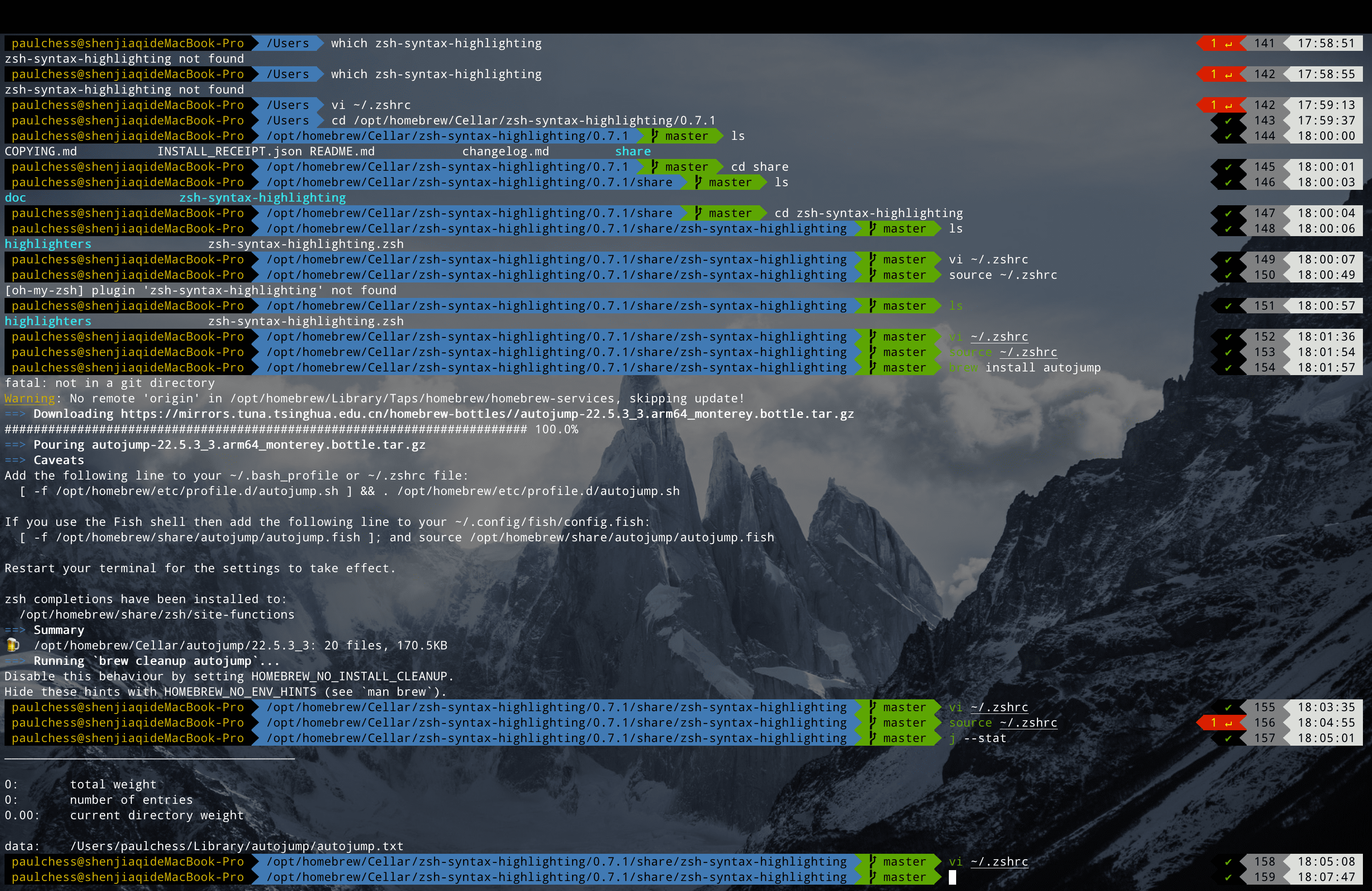
HomeBrew
Homebrew 是一款自由及开放源代码的软件包管理系统,用以简化 macOS 和 linux 系统上的软件安装过程。
使用国内镜像源进行安装:
/bin/zsh -c "$(curl -fsSL https://gitee.com/cunkai/HomebrewCN/raw/master/Homebrew.sh)"
homebrew 的目录:
cd "$(brew --repo)"
Visual Studio Code
关于 settings 和插件的同步,用 Settings Sync 这个插件
基本上可以参考这篇文章: 文章地址
配置过程中有个大坑文章里没提到,这里补充一下:就是在输入 > sync advanced 选了之后需要在 syncLocalSettings 文件的 ignoreUploadFolders 配置项中加上一些需要过滤的文件夹 History、GlobalStorage: Issue地址
Node
版本: 16.17.0LTS,因为项目里用到 bit, bit 对 node 版本的要求较高。
# 安装 node16
brew install node@16

# If you need to have node@16 first in your PATH, run:
echo 'export PATH="/opt/homebrew/opt/node@16/bin:$PATH"' >> ~/.zshrc

# For compilers to find node@16 you may need to set:
echo 'export LDFLAGS="-L/opt/homebrew/opt/node@16/lib"' >> ~/.zshrc
echo export CPPFLAGS="-I/opt/homebrew/opt/node@16/include" >> ~/.zshrc

source ~/.zshrc

# 查看版本
node -v
# 输出 v16.17.0
npm -v
# 输出 8.15.0
nvm、nrm
装完 node,就不得不装与其配套且与 npm 容易混淆的两大工具。
- nvm:
node版本管理器,也就是说:一个nvm可以管理多个node版本(包含npm与npx),可以方便快捷的安装、切换不同版本的node。
# 安装 nvm
brew install nvm

# 创建 .nvm
mkdir ~/.nvm

# 环境变量
echo '"export NVM_DIR="$HOME/.nvm"
  [ -s "/opt/homebrew/opt/nvm/nvm.sh" ] && \. "/opt/homebrew/opt/nvm/nvm.sh"  # This loads nvm
  [ -s "/opt/homebrew/opt/nvm/etc/bash_completion.d/nvm" ] && \. "/opt/homebrew/opt/nvm/etc/bash_completion.d/nvm"  # This loads nvm bash_completion"' >> ~/.zshrc

source ~/.zshrc

# 查看版本号
nvm -v
# 输出 0.39.1  表明安装成功

# 使用 nvm
# 查看可用的 node 版本
nvm ls
# 安装 node
nvm install v18.8.0
nvm install lts/fermium
# 使用 node
nvm use v18.8

# nvm 设置默认node版本,不然打开新的tab的时候node版本又切到默认版本了
nvm alias default v16.17.0
- nrm 帮助你快速新增、切换 npm 镜像源
这是个 npm 包,所以直接看文档即可:https://www.npmjs.com/package/nrm
包管理器三剑客:npm、yarn、pnpm
- npm
- yarn
- pnpm
@antfu/ni 无脑管理上面三个包管理器
其他一些全局包
- Typescript
- rimraf
- bit (node16.16.0+) 安装:npx teambit/bvm install
- whistle (抓包工具),配合浏览器
Proxy SwitchyOmega插件一起使用 - nodemon
- @vue/cli
- …… (自行 npm install -g xxx 即可)
接口调试工具
- postman
- ApiFox (一个大而全的工具)
数据库
- Mysql 安装配置 root:文章地址
brew install mysql

brew services start mysql

mysql_secure_installation

# 设置密码
- MySQLWorkbench/DBeaver 客户端安装配置
管理 host 的工具
SwitchHosts
配置GitHub SSH
参考这篇文章: 文章地址
Tips
- 通过 git clone 下载报错:Failed to connect to raw.githubusercontent.com port 443 after 2 ms: Connection refused
解决办法,配置 GitHub host:
199.232.68.133 raw.githubusercontent.com
199.232.68.133 user-images.githubusercontent.com
199.232.68.133 avatars2.githubusercontent.com
199.232.68.133 avatars1.githubusercontent.com
通过 brew install 下载报错:fatal: not in a git directory
解决办法,输入brew -v,会给出提示,照做就行。mac 调整 LauchPad 图标大小: 文章地址
# 调整为一排7个
defaults write com.apple.dock springboard-rows -int 7
# 重置 LauchPad
defaults write com.apple.dock ResetLaunchPad -bool TRUE;killall Dock
vscode 浏览器下载特别慢
解决办法:用镜像mac npm安装全局依赖,失效找不到
commad is not found: 文章地址mysql 数据库:解决Node.js mysql客户端不支持认证协议引发的“ER_NOT_SUPPORTED_AUTH_MODE”问题:文章地址
node 启动项目报错:error:0308010C:digital envelope routines::unsupported:文章地址
一般是因为本地node版本与项目不匹配,如果本地版本比较高,node17+可能会出现这样的问题,
建议降低到 node16